|
|
|
|
|
|
|
|
|
 Posted: Mon Feb 04, 2008 5:48 pm Posted: Mon Feb 04, 2008 5:48 pm
COLORING FOR DUMMIES GAIANS!
Bueno, aquí les traigo un sencillo y útil (espero) tutorial para aprender a colorear utilizando Photoshop y no morir en el intento. 3nodding
Notas Importantes:
-Es un tutorial para aprender a colorear, así que no me pregunten que cómo hice el dibujo porque eso es con práctica. ninja
- Éste tutorial aplica a Adobe Photoshop 7.0. No he utilizado ninguna de las versiones anteriores/posteriores, así que no sé qué tanto le servirá a quienes no tengan esa versión. sweatdrop
- Además, la utilización de una tableta (o Pen Tablet) es totalmente opcional, pero les garantizo que les facilitará mucho el trabajo.
- Si no disponen de Photoshop, pueden utilizar el programa GIMP (leer página 2 para mayor información).
|
 |
|
|
|
|
|
|
|
|
|
|
|
|
|
Posted: Mon Feb 04, 2008 5:49 pm
Bueno bueno, a empezar.
Primero que nada, necesitamos.... MÚSICA! Claro! No puede faltar.
Ah, y porsupuesto, un dibujo. surprised
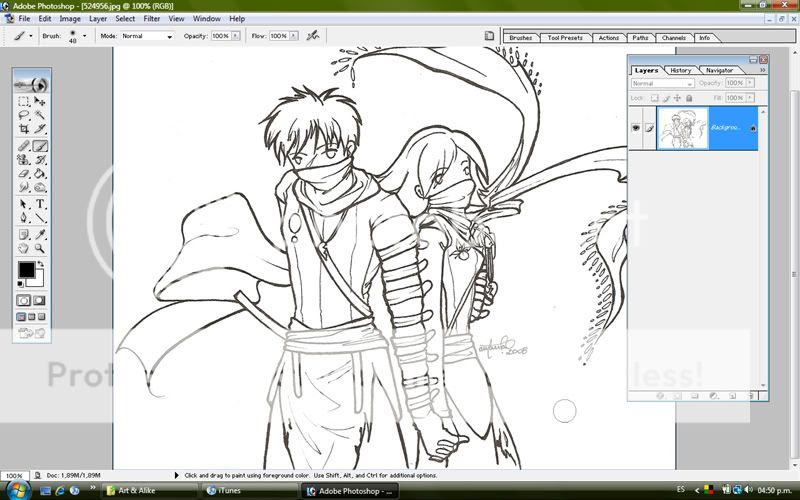
Como ven aquí, me tomé el trabajo de repasarlo directamente en el papel con rápidografo (marcador o pluma, como quieran llamarle). También pueden escanear el boceto a lápiz y repasarlo en la compu, que aunque queda mejor, tarda mucho más tiempo. y como comprenderán, no se me conoce por mi paciencia *coff coff*.
Una vez escaneado, trataremos de eliminar todas las imperfecciones que se encuentren alrededor, como restos de borrador, lápiz que por descuido no se borró, en fin. Para eso utilizaremos el... borrador (eraser) de Photoshop.
Ya que terminamos con eso, vamos a la siguiente fase: Separar el lineart del fondo. Éste procedimiento parece difícil, pero es bastante sencillo cuando sabes cómo hacerlo, y aporta muchos beneficios.
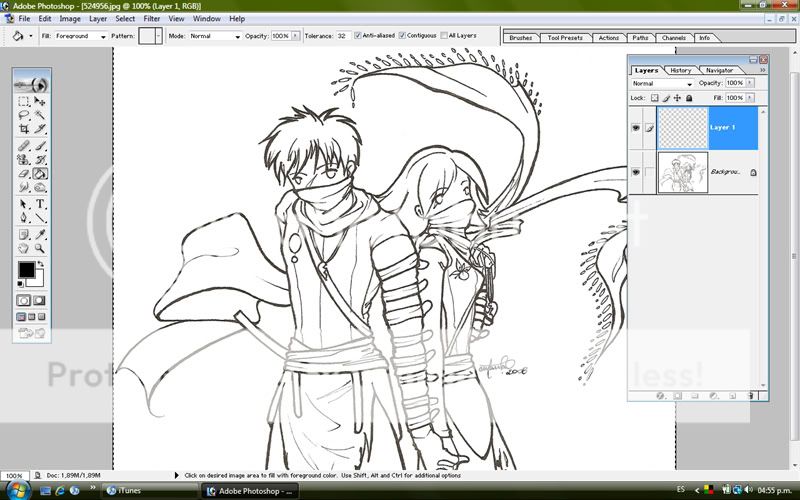
Primero, creen un nuevo layer (o capa). Luego, vayan al fondo (es decir, el background, donde se encuentra el dibujo) y selecciónenlo completo (lo que se consigue presionando ctrl+a). Seguidamente, corten (ctrl+x).
Luego nos dirigimos al nuevo layer y utilizando el paint bucket, lo pintamos completamente de negro.

Ahora pegaremos nuestro lineart en el layer que ahora es negro. PERO ANTES! Deben seleccionar el botón de Quick Mask, señalado en la imagen.
Una vez seleccionado, peguen (ctrl+v). Ahora queda todo rojo y maquiavélico. surprised Pero aún no terminamos.
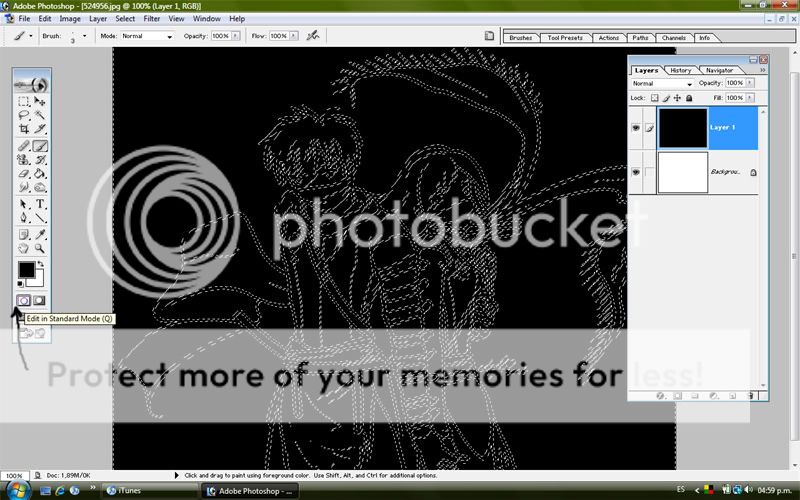
Ahora seleccionamos el botón Standard Mode (el que se muestra en la imagen). Boom! Queda el lineart seleccionado. Pero así no nos sirve, no? Pues para arreglarlo, pasamos al último paso: presiona el botón SUPRIMIR (o delete) en tu teclado. Para deseleccionar, presiona ctrl+d.
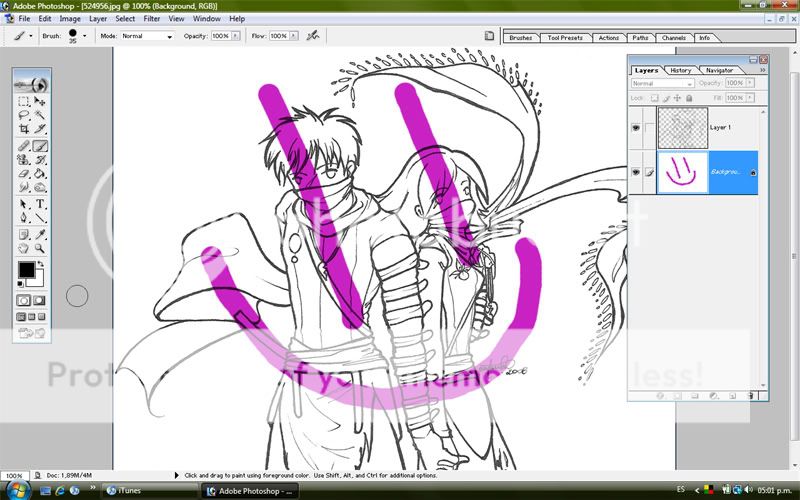
Y voilá! El lineart ha quedado separado, y podemos pintar por debajo (como ven) sin dañarlo. =)
El chiste de todo ésto, es que ahora puedes corregir cualquier imperfección que encuentres a medida que vas pintando, sin dañar lo que ya hayas coloreado. 3nodding
|
|
|
|
|
|
|
|
|
|
|
|
|
|
|
|
|
|
Posted: Mon Feb 04, 2008 5:49 pm
Lo siguiente, es aplicar los colores base. 3nodding
La técnica es sencilla, crearemos nuevos layers (o capas) SIEMPRE por debajo del lineart, e iremos coloreando por partes. Puedes usar la técnica que quieras, ya sea hacer layers que contengan partes del mismo color, o como yo lo hago, hacer layers y pintar varias cosas siempre que no se encuentren juntas.
Ah, pero, se te olvida qué pintaste en qué layer? Pues ponles nombre. =D
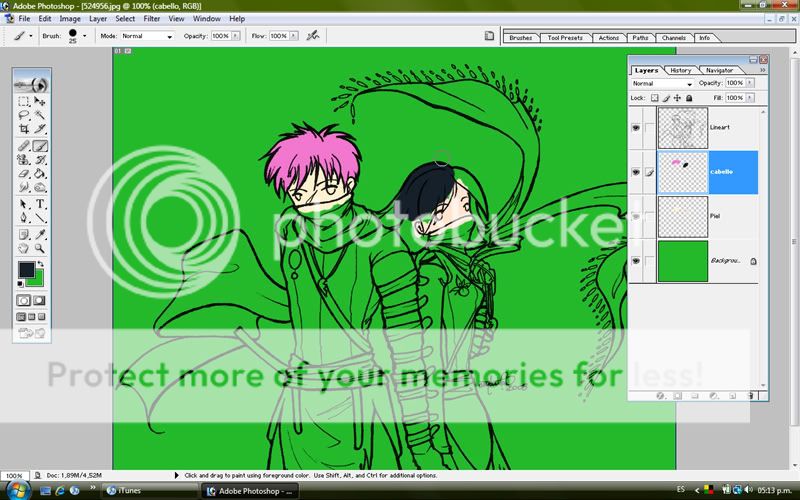
Como ven arriba, primero hice un layer al que llamé "Piel". Y qué pinté? Pues la piel de los personajes. xD
Luego arriba de éste, hice otro llamado "Cabello". Noten que como está arriba, cubre completamente la piel. Es por éso que al crear el layer se debe de aplicar la lógica. Pinta primero lo que esté más abajo (no de "hacia abajo", sino las prendas/etc que tengan otras superpuestas), y luego las piezas más resaltantes. Espero haberme hecho entender. sweatdrop
Nota: Verán que puse el fondo verde. Es sólo para facilitar el trabajo al usar colores bien claros. Así se nota más fácil si nos falta algun punto pot colorear. Para los colores oscuros es igual, sólo deben poner de fondo un color claro.
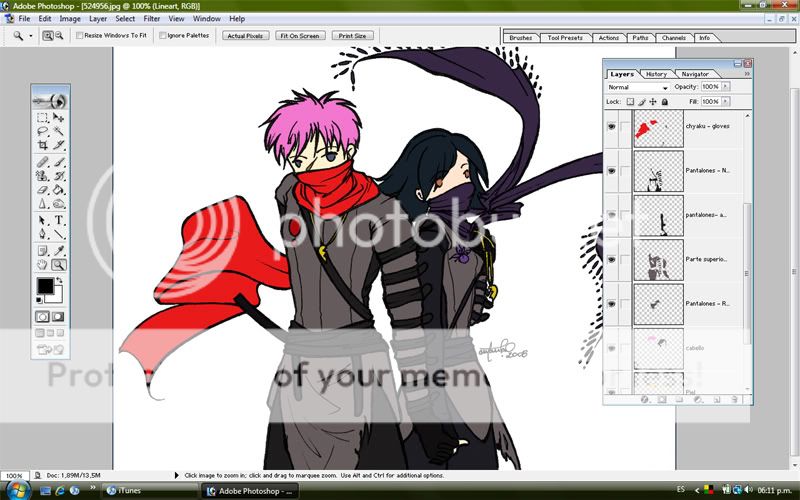
Y pues, seguimos hasta haber aplicado todos los colores base. 3nodding
|
|
|
|
|
|
|
|
|
|
|
|
|
|
|
Posted: Mon Feb 04, 2008 5:50 pm
Ahora viene la parte divertida: shading! (o aplicar sombras y luces xD).
Primero que nada, voy a presentarles a mis mejores amigos.
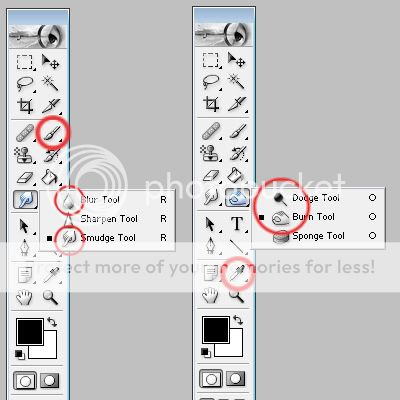
A la izquierda, de arriba a abajo:
Brush/pincel: La herramienta más conocida. Con ella aplicamos el color. =D
Blur: Muy buena para suavizar los bordes, le da un aspecto más sutil a las sombras.
Smudge: Se imaginarán para qué sirve. Con ella podemos mover el color, y darle la forma que queramos.
A la derecha:
Dodge: Sirve para aclarar y aplicar luz. Mucho mejor si lo usas con poca capacidad.
Burn: Contrario al dodge, sirve para literalmente "quemar" el color y hacerlo ver más oscuro. No es bueno abusar de él, pues puede dar tonos equivocados. Pero usado con poca capacidad es bastante útil, sobretodo en áreas grandes.
Eyedropper/gotero: A éste amiguito lo vamos a usar más de lo que se imaginan. Sirve para seleccionar el color de cualquier área del dibujo.
Muy bien, a trabajar.
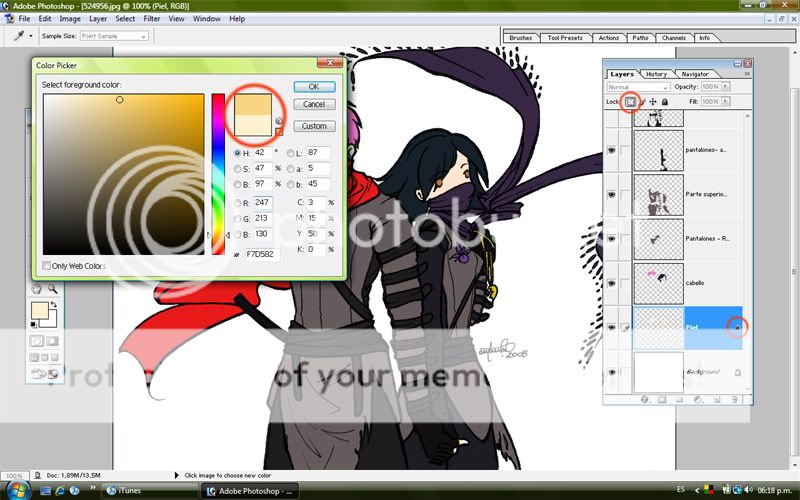
Primero vamos al layer que comenzaremos a usar (en éste caso el layer "Piel"). Asegúrense de bloquearlo seleccionando la opción "lock" encerrada en un círculo en la imagen. Ésto no permitirá que hagan desastre al usar el smudge. ninja
Seguidamente, usando el gotero seleccionamos el color base. Luego vamos a la paleta de colores (los cuadrados blanco y negro) y hacemos doble click. Se abrirá una pantalla que nos permite seleccionar colores ámpliamente. Lo que haremos será buscar un tono del mismo color de la piel, pero más oscuro.
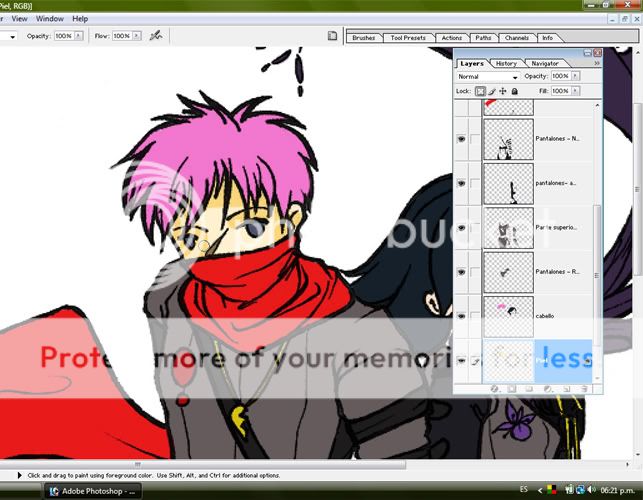
Luego usando el picel/brush, marcaremos las zonas donde irán las sombras. Tengan en cuenta que para hacer ésto deben seleccionar un punto focal para la luz, de modo que la sombra aparezca en la dirección contraria. Yo elegí "arriba+derecha", de ésa dirección viene la luz. Así que las sombras aparecerab "abajo+izquierda". Vean la imagen... entendieron? surprised
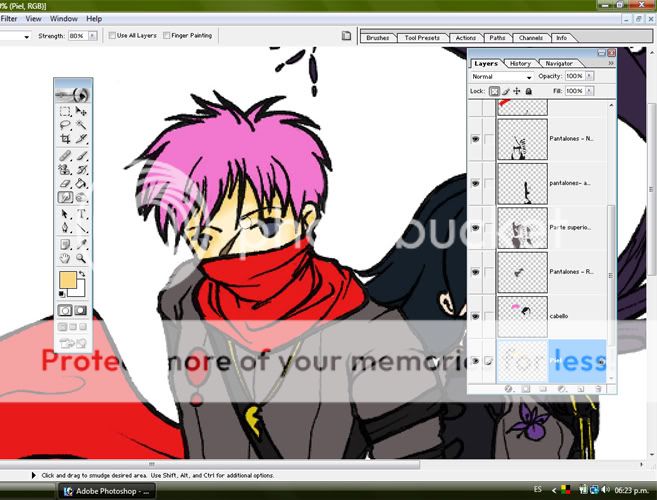
Luego pueden usar el blur para suavizar los bordes. Ven que lindo? También si son más arriesgados pueden usar el smidge y manejar la sombra a su gusto.
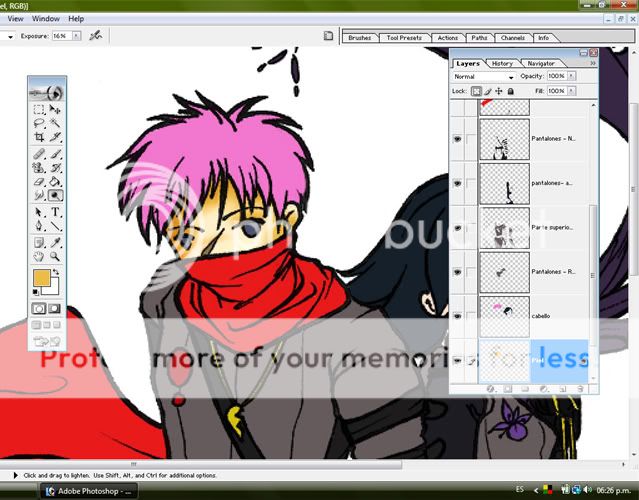
Pueden seguir buscando tonos más oscuros, agregarlos, y con el smudge hacer que se unan para dar el efecto de sombra. O si son vagos como yo, pueden usar la herramienta burn por aquí y por allá.
Para agregar la luz, es EXACTAMENTE igual. Sólo recuerden, se ubica en la posicón contraria a la sombra, y buscamos tonos más claros.
|
|
|
|
|
|
|
|
|
|
|
|
|
|
|
|
|
|
Posted: Mon Feb 04, 2008 5:52 pm
Aquí un secreto!
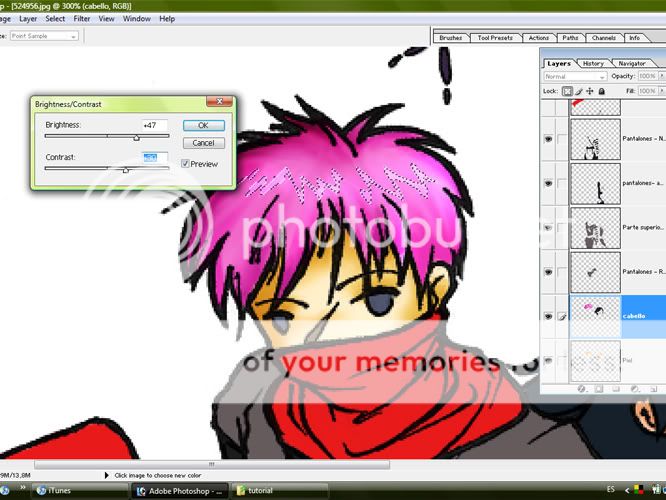
En el cabello, para darle esos reflejitos anime (jajaja), usen la herramienta "lasso" y dibujen un zigzag (más bonito que el mío por favor xD). Luego vayan a "Image > Adjustements > Brightness/Contrast" y háganlo muuucho más claro.
Luego deseleccionen, y háganlo verse más suave usando el blur y el smudge. 3nodding
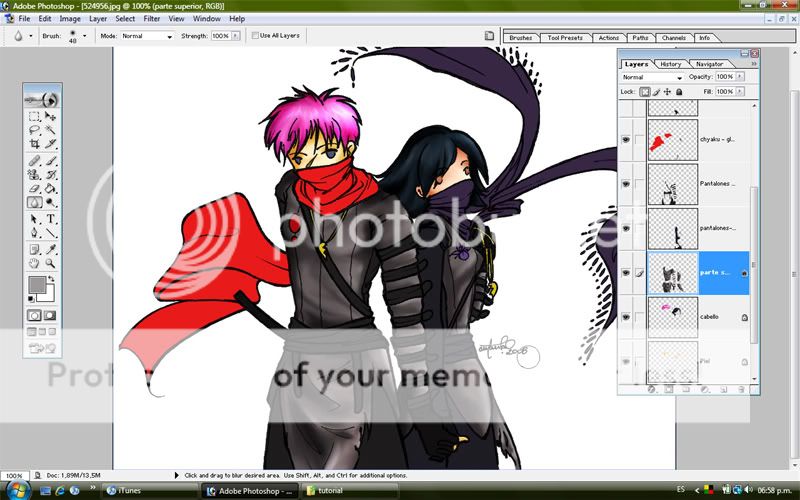
Y así vamos coloreando~
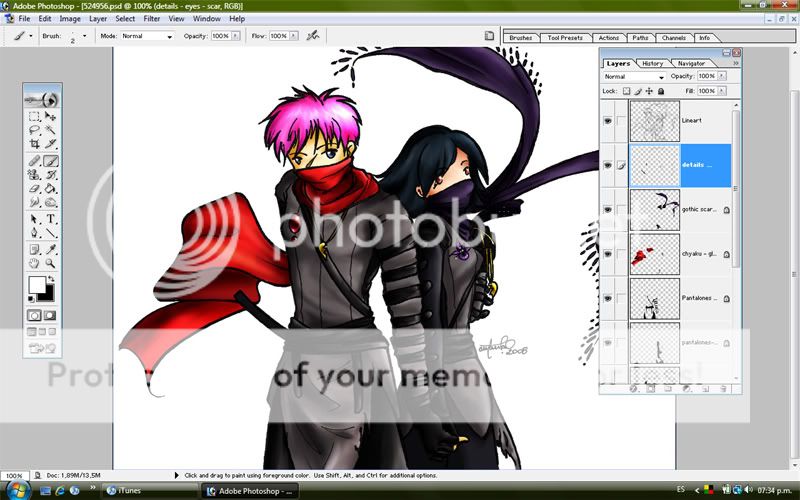
Hasta terminar. =)
|
|
|
|
|
|
|
|
|
|
|
|
|
|
|
Posted: Mon Feb 04, 2008 5:52 pm
Ya casi terminamos!
Sólo debemos unir los layers (usando "Merge down" en las opciones).
A veeer.. qué falta? El fondo, claro!
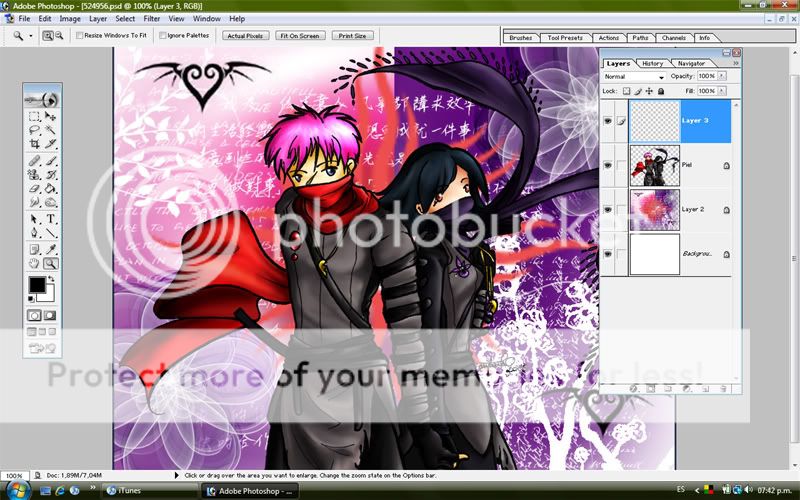
Aquí pueden hacer lo que se les venga en gana, ya sea usar brushes con lindas formas (como yo), o poner una fotografía de algún paisaje... eso ya está a cargo de su imaginación.
Luego, "Flatten Image".
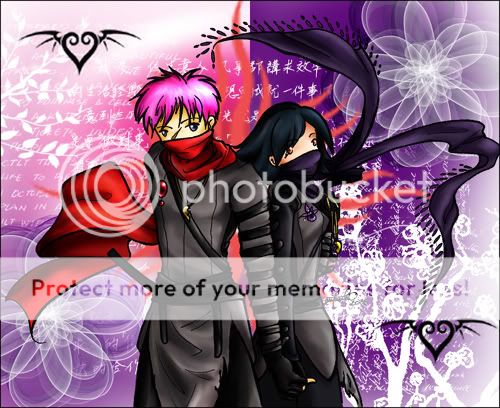
Y TA-DAAAAAAAAH!! heart
|
|
|
|
|
|
|
|
|
|
|
|
|
|
|
|
|
|
Posted: Mon Feb 04, 2008 5:53 pm
|
|
|
|
|
|
|
|
|
|
Posted: Mon Feb 04, 2008 6:59 pm
eek
me ahorraste las clases de adobe que iba tomar la semana proxima! xd
::pose dramatica Shakespearesca::
nombra algo mujer que te lo doy a cambio! wink
|
|
|
|
|
|
|
|
|
|
|
|
|
|
|
|
|
|
Posted: Mon Feb 04, 2008 7:02 pm
 Sing My Angel of Music... Sing My Angel of Music...
Yuro quiere a fausto daselo Link biggrin
eek Yuro eres impresionante, y mas impresionante es que digas que eso es facil rofl yo no pudiese ni aun que me movieras tu la mano en el raton
...Sing for me!
|
|
|
|
|
|
|
|
|
|
|
|
|
|
|
Posted: Mon Feb 04, 2008 7:10 pm
@Link: Ay, me conformo con un gracias! xd Más bien me gustaría poder ayudarmás... a ver si cuando esté adelantada en la uni y me enseñan otras cosas hago más tutoriales! *o*
@Vors: Pero si no puedes entonces no lo hice bien? o_o Se supone que es fácil. xD Pero gracias!
|
|
|
|
|
|
|
|
|
|
|
|
|
|
|
|
|
|
Posted: Mon Feb 04, 2008 7:20 pm
aawww.... todo esto me hizo llorar crying
|
|
|
|
|
|
|
|
|
|
|
|
|
|
|
Posted: Mon Feb 04, 2008 7:29 pm
worales esta genial el tutorial... lastima que yo no tengo una tabla para dibbujar crying
y no se donde comprar una crying 
|
|
|
|
|
|
|
|
|
|
|
|
|
|
|
|
|
|
Posted: Mon Feb 04, 2008 7:43 pm
|
|
|
|
|
|
|
|
|
|
Posted: Mon Feb 04, 2008 7:59 pm
sweatdrop Conseguir la tabla es mas fácil de lo que se imaginan.
Los modelos Bamboo de Wacom son bastante económicos, si bien son chicos.
Yo tengo un modelo graphire por mi lesión en la mano... hace años que no uso un mouse.
|
|
|
|
|
|
|
|
|
|
|
|
|
|
|
|
|
|
Posted: Mon Feb 04, 2008 8:00 pm
ya lo se crying el año pasado fui a una convencion donde tenian en exhibicion esas tabletas y tenian la que es el monitor tactil.... me emocione tanto que casi casi casi me quedaba a domrir ahi adentro para dibujar por horas pero pues nomas fue una pequeña ilucion crying
y si quiero comprar una pero... para mi estan algo fuera de mi presupuesto ._.
|
|
|
|
|
|
|
|
|
|
|
|
|
|
|
|
|
|